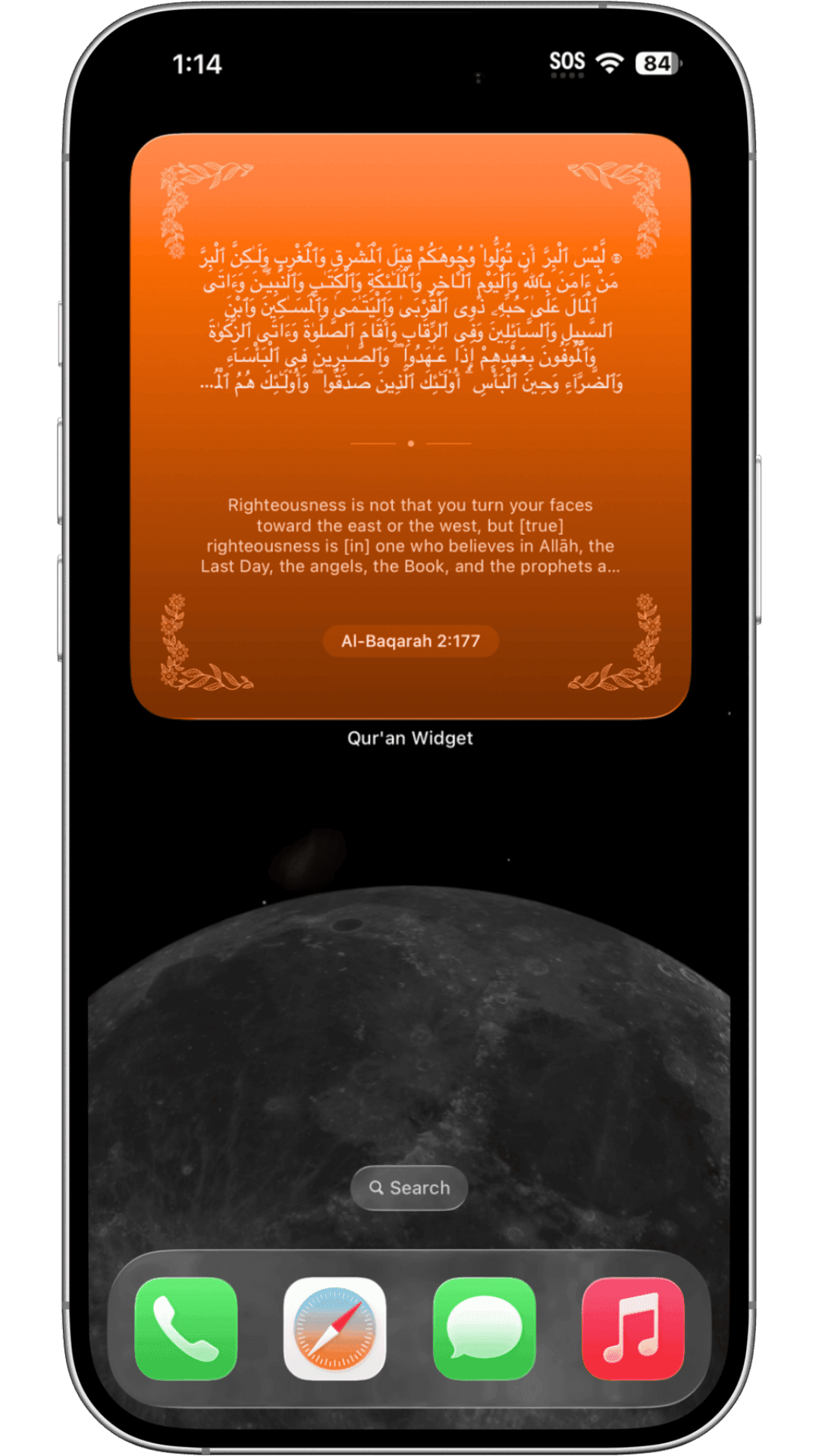
Abre la aplicación y carga una aleya
Instala Quran Widget de UMRA Tech desde el App Store y abre la aplicación una vez. Espera a que aparezca una aleya, elige la traducción y comprueba el texto antes de abrir la galería de widgets. Revisa el nombre del desarrollador: hay aplicaciones diferentes con nombres parecidos.
El icono de la aplicación y un widget que muestra texto son elementos distintos. Para ver una aleya fuera de la aplicación, debes seleccionar uno de sus widgets en la galería del iPhone. La extensión de widgets requiere iOS 16.2 o posterior; consulta la ficha del App Store para la compatibilidad actual de la aplicación.
Cómo añadir el widget a la pantalla de inicio
Los nombres de los botones pueden variar con la versión de iOS y el idioma del teléfono. En la interfaz española actual, la ruta es Editar → Añadir widget; en versiones anteriores puede aparecer el botón +.
- Mantén pulsada una zona vacía de la pantalla de inicio hasta que los iconos empiecen a moverse.
- Toca Editar y después Añadir widget. Si tu versión muestra +, úsalo para abrir la galería.
- Busca Quran Widget o Qur’an Widget y abre las opciones de la aplicación.
- Elige un widget gratuito, como Classic, y desliza para seleccionar un tamaño compatible con tu dispositivo.
- Toca Añadir widget, colócalo donde tengas espacio y toca OK para terminar.
Cómo poner una aleya en la pantalla de bloqueo
Para la pantalla de bloqueo, elige el widget gratuito Daily Verse. Se añade por separado: no busques esta opción en la galería de la pantalla de inicio.
- Desbloquea el iPhone y mantén pulsada la pantalla de bloqueo hasta que aparezca Personalizar.
- Toca Personalizar y, si iOS ofrece elegir entre las dos pantallas, selecciona la de bloqueo.
- Toca Añadir widgets o el espacio de widgets bajo el reloj. Si está lleno, elimina uno de los widgets existentes para dejar espacio.
- Busca Quran Widget y selecciona Daily Verse.
- Cierra la lista y confirma con OK. Bloquea el teléfono para comprobar el resultado.
Qué widgets son gratuitos y cuáles necesitan Premium
Classic, Modern, Serene, Streaks y Read Along son gratuitos en la pantalla de inicio del iPhone y de Android. Daily Verse es la opción gratuita separada para la pantalla de bloqueo del iPhone. Actualiza la aplicación si todavía ves las condiciones de una versión anterior.
Otras opciones, como Bold, Minimal, Ornament, las citas, el texto personalizado y Reading Stats, forman parte de Premium. Las versiones Modern y Streaks para la pantalla de bloqueo también siguen siendo Premium: que sean gratis en la pantalla de inicio no desbloquea sus versiones de bloqueo. Elegir un widget gratuito no cancela una suscripción existente; las suscripciones se gestionan desde los ajustes del App Store.
Elige una traducción y un tamaño que puedas leer
Selecciona la traducción dentro de la aplicación antes de añadir el widget. Conserva visibles el nombre de la sura y el número de aleya para poder volver al pasaje. La traducción ayuda a leer el sentido; no sustituye al texto árabe.
Una aleya larga o su traducción pueden quedar recortadas en el espacio reducido de la pantalla de bloqueo. Abre la aplicación para leer el texto completo o añade también un widget más grande a la pantalla de inicio. Los tamaños disponibles dependen del dispositivo; no todos los tamaños de iPad están disponibles en iPhone.
El widget no aparece en la lista
Abre la aplicación instalada y deja que termine de cargar una aleya. Después cierra y vuelve a abrir la galería de widgets. Comprueba que estás editando la pantalla correcta y que hay espacio para el widget elegido.
Si Quran Widget sigue sin aparecer, busca actualizaciones de la aplicación y reinicia el iPhone. Un acceso directo a la web no instala los widgets de la aplicación. Usa la ficha de UMRA Tech enlazada en esta página.
El widget está vacío o no cambia de aleya
Primero comprueba si la aleya se carga dentro de la aplicación. Si no se carga allí, resuelve la conexión o pide ayuda con la aplicación antes de cambiar ajustes del widget. Si la aplicación funciona, elimina solo el widget de la pantalla, carga la aleya y añádelo de nuevo.
iOS decide cuándo actualizar los widgets. Cambiar la traducción o la aleya dentro de la aplicación puede tardar en reflejarse fuera de ella. Si el problema continúa, indica al soporte el modelo de iPhone, la versión de iOS y de la aplicación, el nombre del widget y si lo usas en inicio o en bloqueo. No hace falta enviar tu historial de lectura.
Preguntas sobre los widgets del Corán
¿Es gratis el widget del Corán para iPhone?
Sí. Classic, Modern, Serene, Streaks y Read Along son gratuitos en la pantalla de inicio. Daily Verse es gratuito en la pantalla de bloqueo. Otros widgets, incluidas las versiones Modern y Streaks de bloqueo, necesitan Premium.
¿Por qué no encuentro Daily Verse en la pantalla de inicio?
Daily Verse es el widget gratuito de la pantalla de bloqueo. Mantén pulsada esa pantalla y abre Personalizar → Añadir widgets. Para la pantalla de inicio, elige uno de los cinco widgets gratuitos de inicio.
¿Cómo cambio la traducción que muestra el widget?
Elige la traducción en Quran Widget y espera a que iOS actualice el widget. Si el texto queda cortado, usa un widget más grande en la pantalla de inicio o abre la aplicación para leer la aleya completa.
¿Un fondo de pantalla con una aleya es lo mismo que un widget?
No. Un fondo de pantalla es una imagen. El widget muestra contenido de la aplicación y su actualización depende de iOS. Esta guía explica cómo añadir el widget de Quran Widget, no cómo crear una imagen.
Fuentes y ayuda
Pon un versículo en tu pantalla de inicio
Gratis en iOS y Android. La configuración tarda un minuto.
Gratis en iOS y Android